
Msvcr100 dll Sorunu Nasıl Çözülür ve Neden Oluşur?
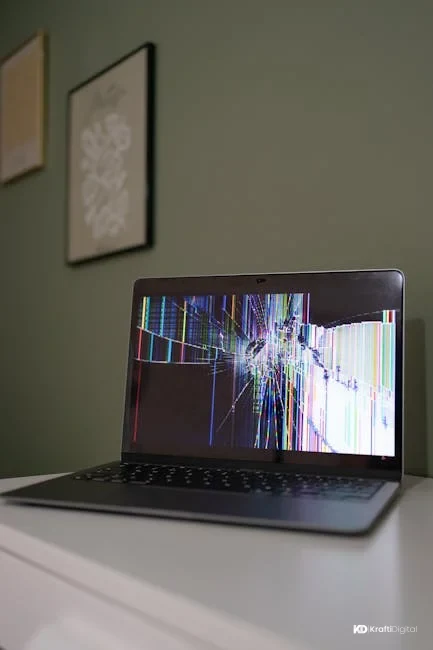
Msvcr100.dll Hatası Nedir? 2026'da Çözüm Rehberi
Msvcr100.dll Dosyası ve Tanımı
Msvcr100.dll, Microsoft Visual C++ Runtime Library'nin kritik bir bileşenidir ve Windows işletim sisteminde sayısız uygulamanın düzgün çalışması için gereklidir. Bu dinamik bağlantı kitaplığı, C++ dilinde yazılmış programların sistem kaynaklarına erişmesini sağlar ve olmadığında yazılımlar başlatılamaz veya çalışırken hata verir.
2026 yılında Windows 10 ve Windows 11 kullanan milyonlarca Türk kullanıcı bu sorunla karşılaşmaktadır. Hata mesajları genellikle "msvcr100.dll bulunamadı" veya "msvcr100.dll eksik" şeklinde görünür. Özellikle eski yazılımları çalıştırmaya çalışan kullanıcılarda daha sık ortaya çıkan bu problem, doğru yöntemlerle kolayca çözülebilir.
Msvcr100.dll'nin Sistem Üzerindeki Rolü
Bu dosya, Visual C++ 2010 sürümüne ait bir runtime kütüphanesidir ve pek çok ticari yazılım tarafından kullanılır. Oyun, antivirus programları, ofis uygulamaları ve sistem araçları bu dosyaya bağımlıdır. Dosyanın eksik olması, Windows sisteminin kararlılığını doğrudan etkiler.
Türkiye'de yaygın olarak kullanılan Adobe Creative Suite, AutoCAD, 3ds Max gibi profesyonel yazılımlar da msvcr100.dll dosyasına ihtiyaç duyar. Bu nedenle sorunun hızlı çözülmesi, iş verimliliği açısından önemlidir.
Msvcr100.dll Hatası Neden Oluşur?
Başlıca Hata Kaynakları
Msvcr100.dll hatası birden fazla nedenden kaynaklanabilir ve her sebebi anlamak sorunu çözmede kritik rol oynar. Aşağıda bu hataların ana nedenleri listelenmiştir:
- Microsoft Visual C++ Runtime paketinin yüklü olmaması veya eksik kalması
- Güvenilir olmayan web sitelerinden indirilen yazılımlar
- Bilgisayarda bulunan kötü amaçlı yazılım ve virüsler
- Sistem dosyalarının bozulması veya silinmesi
- Windows güncellemelerinin eksik veya yanlış kurulması
- Uyumsuz sürücüler ve eski donanım sürücüleri
- Yazılımın yanlış şekilde kaldırılması sonrası dosya kalıntıları
- Hatalı yazılım kurulum işlemleri ve sistem temizleme uygulamaları
Virüs ve Kötü Amaçlı Yazılımların Etkisi
Malware ve virüsler, sistem dosyalarını hedef alarak msvcr100.dll dosyasını bozabilir veya silebilir. Özellikle torrent sitelerinden indirilen yazılımlar, bu dosyaya zarar verme eğilimindedir. 2026'da siber tehditler daha sofistike hale geldiğinden, bu riskin önemi artmıştır.
Bilgisayarınız enfekte olmuş olabilir ve bunu fark etmeyebilirsiniz. Sistem performansında düşüş, beklenmedik hata mesajları ve uygulamaların kapanması, enfeksiyonun işaretleri olabilir.
Msvcr100.dll Hatası Çözüm Yöntemleri
Adım 1: Bilgisayarınızda Kapsamlı Virüs Taraması Yapın
Msvcr100.dll hatası çözümünde ilk adım, bilgisayarınızı virüs ve kötü amaçlı yazılımlardan temizlemektir. Windows Defender veya üçüncü taraf antivirus yazılımlarını kullanarak kapsamlı bir tarama yapmalısınız. Kötü amaçlı yazılımlar sistem dosyalarını bozarak bu hataya neden olabilir.
Virüs taraması yapmanın adımları şunlardır:
- Windows Defender'ı açın (Başlat menüsünden "Defender" yazın)
- "Virüs ve tehdit koruması" seçeneğine tıklayın
- "Hızlı tarama" yerine "Tam tarama" seçeneğini kullanın
- Tarama işleminin tamamlanmasını bekleyin (30-60 dakika sürebilir)
- Tespit edilen tehditleri karantinaya alın veya silin
- Bilgisayarınızı yeniden başlatın
- Tarama sonrası sistem performansını kontrol edin
Adım 2: Microsoft Visual C++ Runtime Paketini Yükleyin
Microsoft Visual C++ Runtime paketinin yüklenmesi, Msvcr100.dll hatası çözümünde en etkili yöntemlerden biridir. Bu paket, msvcr100.dll dosyasını içeren resmi bir Microsoft ürünüdür ve 2026'da hala aktif olarak kullanılmaktadır.
Visual C++ Runtime paketini yüklemek için şu adımları izleyin:
- Microsoft'un resmi web sitesine gidin (microsoft.com)
- "Visual C++ Redistributable" araması yapın
- Bilgisayarınızın işlemci mimarisine uygun sürümü seçin (32-bit veya 64-bit)
- İndirilmiş dosyayı çalıştırın
- Kurulum sihirbazını takip edin ve "Yükle" butonuna tıklayın
- Kurulum tamamlandıktan sonra bilgisayarınızı yeniden başlatın
- Sorunlu uygulamayı tekrar açarak test edin
Adım 3: Sürücülerinizi Güncelleyin
Eski veya güncel olmayan donanım sürücüleri Msvcr100.dll hatası oluşturabilir. Özellikle grafik kartı, ses kartı ve ağ sürücülerinin güncel olması önemlidir. 2026'da Windows 11 kullananlar için sürücü güncellemesi daha kritik hale gelmiştir.
Sürücülerinizi güncellemek için bu adımları takip edin:
- Başlat menüsüne sağ tıklayın ve "Cihaz Yöneticisi" açın
- Her kategorinin yanındaki oku tıklayarak genişletin
- Güncellenmiş sürücülere sağ tıklayın ve "Sürücüyü güncelle" seçin
- "Otomatik olarak güncellenmiş sürücü yazılımını ara" seçeneğini tıklayın
- Sistem otomatik olarak en yeni sürücüleri indirecek ve yükleyecektir
- Bilgisayarınızı yeniden başlatın
- Donanım üreticisinin resmi sitesinden manuel güncelleme yapabilirsiniz
İleri Düzey Çözüm Yöntemleri
Adım 4: Windows Güncellemelerini Kontrol Edin
Windows güncellemeleri, sistem dosyalarını onarır ve güvenliği artırır. Eksik veya yanlış kurulmuş güncellemeler msvcr100.dll sorununa neden olabilir. Windows Update'i manuel olarak çalıştırarak tüm güncellemeleri yükleyin.
Windows güncellemelerini kontrol etme adımları:
- Başlat menüsünde "Windows Update" yazın
- "Güncellemeleri denetle" seçeneğine tıklayın
- Sistem, kullanılabilir güncellemeleri arayacaktır
- Tüm güncellemeleri indirin ve yükleyin
- Kurulum tamamlandıktan sonra bilgisayarınızı yeniden başlatın
- Birden fazla yeniden başlatma gerekebilir
- Güncellemeler tamamlandıktan sonra sorunlu uygulamayı test edin
Adım 5: Sistem Dosyaları Taramasını Çalıştırın
Windows'un yerleşik System File Checker aracı, bozulmuş sistem dosyalarını bulur ve onarır. Bu araç, msvcr100.dll dosyasının hasarlı olması durumunda çok etkilidir ve ücretsizdir.
Sistem dosyaları taramasını çalıştırmak için:
- Komut İstemi'ni yönetici olarak açın (Başlat → "cmd" → sağ tık → Yönetici olarak çalıştır)
- "sfc /scannow" yazın ve Enter tuşuna basın
- Tarama işleminin tamamlanmasını bekleyin (15-30 dakika sürebilir)
- Tarama sonrası raporu dikkatlice okuyun
- Bilgisayarınızı yeniden başlatın
- Sorun devam ederse, taramayı tekrar çalıştırın
Msvcr100.dll Dosyasını Manuel Olarak Yükleme
Dosyayı Güvenilir Kaynaktan İndirme
Son çare olarak, msvcr100.dll dosyasını doğrudan indirip yükleyebilirsiniz. Ancak bu yöntemi kullanırken çok dikkatli olmalısınız ve dosyayı sadece güvenilir kaynaktan indirmelisiniz. Virüs bulaşmış dosya indirmek sisteminizi ciddi şekilde hasar görebilir.
Microsoft'un resmi DLL arşiv sitelerinden veya sistem dosyası kurtarma araçlarından dosya indirin. DLL-Files.com veya Dll-download.com gibi sitelerden indirilen dosyalar risklidir ve kullanılmamalıdır.
Dosyayı Doğru Konuma Yerleştirme
İndirdiğiniz msvcr100.dll dosyasını doğru dizine yerleştirmelisiniz. Dosya genellikle System32 klasörüne kopyalanmalıdır:
- İndirdiğiniz msvcr100.dll dosyasını bulun
- 32-bit sistem için: C:\Windows\System32
- 64-bit sistem için: C:\Windows\System32 ve C:\Windows\SysWOW64
- Dosyayı bu klasörlere kopyalayın
- Yönetici izni gerekebilir, istenirse "Evet" seçin
- Bilgisayarınızı yeniden başlatın
- Sorunlu uygulamayı tekrar açarak test edin
Msvcr100.dll Hatası Önleme Yöntemleri
Yazılım Kurulumu Sırasında Dikkat Edilecek Noktalar
Msvcr100.dll hatası oluşmadan önlemek, sorunu çözmekten daha kolaydır. Yazılım kurulurken, özellikle eski uygulamaları yüklerken Visual C++ Runtime bileşenlerinin kurulmasına izin verin. Kurulum sihirbazında "Custom" seçeneğini seçerek tüm bileşenlerin yüklenmesini sağlayın.
Yazılım indirirken, sadece resmi web sitelerinden ve güvenilir kaynaklardan indirin. Crack, keygen veya torrent sitelerinden indirilen yazılımlar virüs taşıyabilir ve sistem dosyalarını bozabilir. Türkiye'de kullanılan yazılımlar için üretici şirketlerin resmi sitelerini tercih edin.
Düzenli Sistem Bakımı ve Temizliği
Bilgisayarınızı düzenli olarak temizlemek, msvcr100.dll gibi sorunların oluşmasını önler. Aylık olarak virüs taraması yapın, gereksiz dosyaları silin ve sistem dosyalarını kontrol edin. Disk temizleme araçlarını kullanırken, sistem dosyalarını silmemeye dikkat edin.
Yazılımları kaldırırken, uninstall programını kullanın ve dosya kalıntılarını temizleyin. Eski ve kullanılmayan uygulamaları sisteminizde tutmayın. Sistem ayarlarını düzenli olarak kontrol ederek, gereksiz arka plan uygulamalarını kapatın.
Sıkça Sorulan Sorular
Msvcr100.dll Hatası Bilgisayarımı Virüs Bulaştırdı Mı?
Msvcr100.dll hatası her zaman virüs anlamına gelmez, ancak virüsler bu dosyayı hedef alabilir. Hata mesajı alıyorsanız, öncelikle Windows Defender veya başka bir antivirus programı ile kapsamlı tarama yapın. Tarama sonucu tehdit bulunmazsa, hata muhtemelen yazılım uyumsuzluğundan kaynaklanmaktadır.
Ancak güvenlik açısından, düzenli tarama yapmak önemlidir. 2026'da siber tehditler daha sofistike hale geldiğinden, sistem güvenliğini ciddiye almak gerekir. Eğer tarama sırasında tehdit bulunursa, hemen karantinaya alın veya silin ve sistem dosyalarını kontrol edin.
Visual C++ Runtime Paketinin Birden Fazla Sürümünü Yüklemek Güvenli Mi?
Evet, Visual C++ Runtime paketinin birden fazla sürümünü yüklemek tamamen güvenlidir ve önerilir. Farklı yazılımlar, farklı Visual C++ sürümlerine ihtiyaç duyabilir. Örneğin, msvcr100.dll dosyası Visual C++ 2010 sürümüne ait olduğundan, bu sürümü yüklemeniz gerekir. Aynı zamanda Visual C++ 2012, 2013, 2015 ve daha yeni sürümleri de yükleyebilirsiniz.
Microsoft, bu paketlerin yan yana kurulmasını destekler ve hiçbir sorun oluşmaz. Hatta, birden fazla sürümü yüklemek, daha fazla yazılımın sorunsuz çalışmasını sağlar. Türkiye'de yaygın olarak kullanılan yazılımlar için, tüm Visual C++ sürümlerini yüklemek ideal bir çözümdür.
Msvcr100.dll Dosyasını Internetten İndirmek Güvenli Mi?
Dosyayı doğru kaynaktan indirirseniz güvenlidir, ancak yanlış sitelerden indirmek risklidir. Microsoft'un resmi web sitesinden veya güvenilir sistem araçlarından indirilen dosyalar güvenlidir. DLL-Files.com, Dll-download.com gibi üçüncü taraf sitelerden indirilen dosyalar virüs taşıyabilir.
Dosya indirmek yerine, Visual C++ Runtime paketini yüklemek daha güvenli ve etkilidir. Paket yüklemesi, dosyayı otomatik olarak doğru konuma yerleştirir ve sistem uyumluluğunu sağlar. Eğer dosyayı manuel olarak indirmeniz gerekiyorsa, virüs taraması programıyla kontrol edin ve sadece resmi kaynaklardan indirin.
Msvcr100.dll Hatası Tüm Uygulamalarda Görülüyorsa Ne Yapmalı?
Hata tüm uygulamalarda görülüyorsa, sistem düzeyinde bir sorun vardır. Bu durumda, System File Checker aracını çalıştırın ve Windows güncellemelerini kontrol edin. Eğer sorun devam ederse, Windows'u temiz bir şekilde yeniden yüklemek gerekebilir. Ancak bu işlemden önce, önemli dosyalarınızı yedekleyin.
BIOS güncellemesi de bu sorunun çözümünde yardımcı olabilir. Sistem dosyalarının ciddi şekilde bozulmuş olması durumunda, Windows'u sıfırlamak gerekebilir. Bu işlemi yapmadan önce, profesyonel yardım almayı düşünebilirsiniz.
Msvcr100.dll Dosyası Neden Silindi veya Kayboldu?
Dosya silme nedenleri arasında, yanlış yazılım kaldırma, sistem temizleme araçlarının hatalı kullanımı ve virüs enfeksiyonu bulunur. Bazı sistem temizleme programları, yanlışlıkla sistem dosyalarını silebilir. Yazılımı kaldırırken, uninstall programını kullanmayan kullanıcılar da dosya kalıntıları bırakabilir.
Virüsler ise kasıtlı olarak sistem dosyalarını hedef alabilir. Dosyanın silinmesini önlemek için, sadece güvenilir yazılım kullanın ve sistem temizliği yaparken dikkatli olun. Eski dosyaları silmeden önce, yedek almak her zaman iyi bir fikirdir.
Windows 11'de Msvcr100.dll Hatası Daha Sık Görülüyor Mu?
Windows 11'de bu hata, özellikle eski yazılımları çalıştırırken daha sık görülebilir. Windows 11, daha katı sistem gereksinimlerine sahip olduğundan, eski yazılımlarla uyumsuzluk sorunları ortaya çıkabilir. Ancak Visual C++ Runtime paketini yüklemek, Windows 11'de de çözüm sağlar.
2026'da Windows 11 kullanıcıları, uyumluluk modu kullanarak eski yazılımları çalıştırabilir. Yazılımın sürümünü kontrol edin ve güncel bir sürüm varsa, onu yükleyin. Windows 10 Pro gibi eski işletim sistemleri, bazı eski yazılımlarla daha iyi uyumlu olabilir, ancak Windows 11'de çoğu yazılım sorunsuz çalışır.