
BIOS Güncelleme Nedir 2026'da Bilmeniz Gerekenler
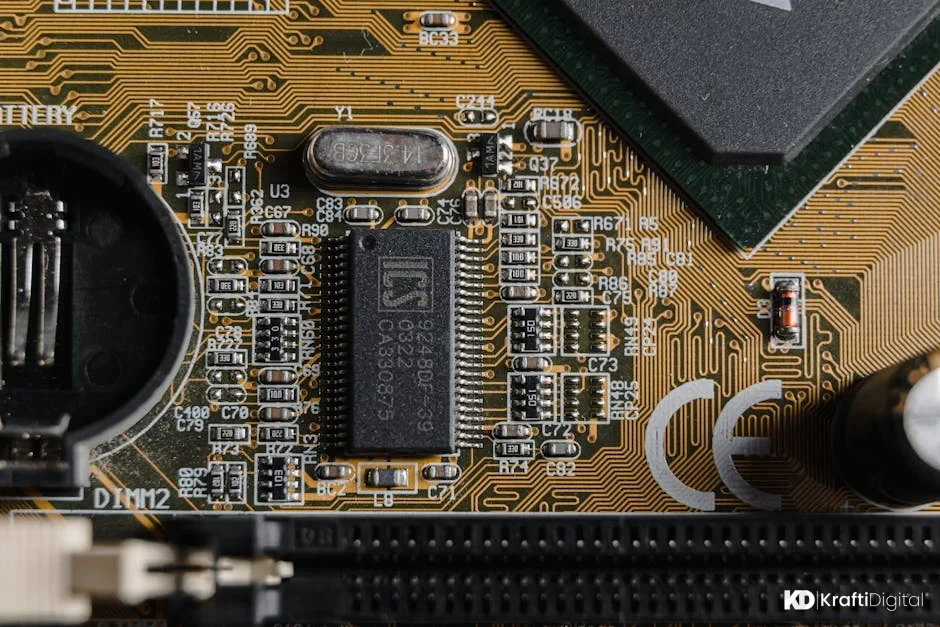
BIOS Güncelleme Nedir? 2026'da Bilmeniz Gerekenler
BIOS'un Tanımı ve Temel İşlevi
BIOS (Basic Input/Output System), bilgisayarınızın açılış anında çalışmaya başlayan ve donanım bileşenleriyle işletim sistemi arasında köprü görevi yapan kritik yazılımdır. 2026 yılında çoğu modern bilgisayar UEFI (Unified Extensible Firmware Interface) teknolojisine geçmiş olsa da, BIOS'un temel işlevleri ve güncelleme gerekliliği halen oldukça önemlidir.
BIOS güncelleme, yeni donanım uyumluluğu sağlamak, sistem performansını artırmak ve güvenlik açıklarını kapatmak amacıyla yapılan periyodik yazılım güncellemesidir. Türkiye'deki bilgisayar kullanıcıları, özellikle yeni işlemci ve RAM teknolojileriyle eski anakartlarını uyumlu hale getirmek için bu güncellemelere sık başvurmaktadırlar.
2026'da yapay zeka destekli güvenlik özellikleri ve daha hızlı önyükleme süreleri BIOS güncellemelerinin ana karakteristiği haline gelmiştir. Intel ve AMD gibi büyük işlemci üreticileri, her yeni nesil işlemci piyasaya çıkardıklarında BIOS güncellemelerini zorunlu hale getirmektedir.
BIOS Güncellemenin Neden Gerekli Olduğu
Günümüzde BIOS güncellemeleri, uzaktan yapılabilen özelliklere sahiptir ve sistem yöneticileri tarafından otomatik olarak dağıtılabilmektedir. Bu, kurumsal ortamlarda veri güvenliğini ve sistem stabilitesini sağlamada kritik bir rol oynamaktadır.
2026'da siber tehditler giderek sofistike hale geldikçe, BIOS seviyesindeki güvenlik yamaları daha da önem kazanmıştır. Ağ ve siber güvenlik uzmanları, sistem yöneticileri ve BT profesyonelleri için BIOS güncellemeleri artık vazgeçilmez bir görev haline gelmiştir.
- Intel 14. ve 15. nesil işlemciler için BIOS güncellemesi zorunlu
- AMD Ryzen 9000 serisi için yeni BIOS sürümleri gerekli
- Windows 11 24H2 ve sonrası güncellemeleri BIOS uyumluluğu talep ediyor
- Siber güvenlik tehditlerine karşı BIOS güvenlik yamaları kritik
- UEFI Secure Boot özellikleri düzenli olarak güncelleniyor
- Yapay zeka destekli sistem optimizasyonu BIOS'a entegre ediliyor
- Enerji verimliliği ve termal yönetim BIOS güncellemelerinin ana hedefi
BIOS Güncellemesinin Tarihçesi ve 2026 Gelişmeleri
1981'den 2026'ya BIOS Teknolojisinin Evrimi
BIOS teknolojisi 1981 yılından bu yana sürekli evrim geçirmiştir. İlk dönemlerde sadece temel donanım başlatma işlevini yerine getiren BIOS, bugün karmaşık güvenlik protokolleri ve sistem optimizasyonu özelliklerine sahiptir. 2026'da, yapay zeka destekli güvenlik özellikleri ve daha hızlı önyükleme süreleri BIOS güncellemelerinin ana özelliği haline gelmiştir.
1990'lar ve 2000'lerde BIOS güncellemeleri nadiren yapılırken, günümüzde yıl içerisinde birden fazla güncelleme çıkması normaldir. Türkiye'de bilgisayar tamircileri ve BT şirketleri, müşterilerine BIOS güncellemesini tavsiye etmeyi rutin bir hizmet haline getirmiştir.
2026'da BIOS Güncellemelerinin Yeni Özellikleri
Yapay zeka entegrasyonu, 2026'da BIOS güncellemelerinin en dikkat çekici özelliğidir. Yeni BIOS sürümleri, sistem performansını otomatik olarak optimize etmek için makine öğrenmesi algoritmaları kullanmaktadır. Bu teknoloji, enerji tüketimini azaltırken işlemci performansını maksimize etmektedir.
Ayrıca, dijital medya ortamlarında paylaşılan bilgisayar güvenliği ipuçlarında sıkça bahsedilen BIOS güvenlik özellikleri, 2026'da daha da güçlenmiştir. Ransomware ve rootkit saldırılarına karşı firmware seviyesinde koruma artık standart hale gelmiştir.
- Yapay zeka destekli termal yönetim sistemi
- Otomatik enerji tüketimi optimizasyonu
- Firmware seviyesinde ransomware koruması
- Bulut tabanlı BIOS güncelleme desteği
- Geliştirilmiş Secure Boot protokolleri
- Sistem performans analitikleri ve raporlama
- Multi-GPU desteği ve otomatik konfigürasyonu
BIOS Güncelleme Öncesi Hazırlık Aşamaları
Bilgisayarınızın Mevcut Durumunu Kontrol Etme
BIOS güncellemesine başlamadan önce kritik hazırlık adımlarını mutlaka tamamlamanız gerekmektedir. Yanlış yapılan bir BIOS güncellemesi, bilgisayarınızın tamamen çalışmaz hale gelmesine neden olabilir ve profesyonel teknik destek gerektiren pahalı bir durum ortaya çıkabilir.
İlk olarak, bilgisayarınızın şu anki BIOS sürümünü öğrenmeniz gerekmektedir. Windows 10 veya Windows 11'de "Sistem Bilgisi" bölümüne giderek BIOS sürümünü kontrol edebilirsiniz. Bunun için Başlat menüsüne "Sistem Bilgisi" yazıp Enter tuşuna basmanız yeterlidir.
Anakartınızın modelini ve üreticisini (ASUS, MSI, Gigabyte, ASRock vb.) kesin olarak belirlemek oldukça önemlidir. Yanlış BIOS dosyası yüklenmesi, sistemi kurtarılamayacak şekilde hasara uğratabilir. Anakart modelini öğrenmek için CPU-Z gibi ücretsiz yazılımlar kullanabilirsiniz.
Gerekli Dosyaları İndirme ve Doğrulama
BIOS güncelleme dosyalarını yalnızca resmi üretici web sitelerinden indirmelisiniz. Türkiye'de ASUS, MSI ve Gigabyte gibi markaların yetkili temsilcileri, güncelleme dosyalarını kendi sunucularında barındırmaktadırlar. Güncelleme dosyasını indirdikten sonra, dosyanın bütünlüğünü kontrol etmek için MD5 veya SHA-256 hash değerini doğrulamanız gerekmektedir.
Dosya indirildikten sonra, hash değerini kontrol etmek için Windows'ta komut satırını açın (Win+R, cmd yazıp Enter). "certutil -hashfile dosyaadı.exe SHA256" komutunu çalıştırarak dosyanın orijinal olduğunu doğrulayabilirsiniz. Eğer hash değeri eşleşmezse, dosyayı silip yeniden indirin.
USB belleğinizin en az 4GB kapasiteye sahip olması ve FAT32 formatında olması gerekmektedir. Dosyayı USB belleğe kopyalamadan önce, tüm dosyaları yedekleyin ve USB'yi format atın. Bu adım, güncelleme sırasında oluşabilecek hataları minimize eder.
- Anakart modelini ve sürümünü kesin olarak belirleyin
- Mevcut BIOS sürümünü not edin ve kaydedin
- Resmi web sitesinden güncelleştirme dosyasını indirin
- Hash değerini doğrulayarak dosyanın güvenliğini kontrol edin
- USB belleği FAT32 formatında hazırlayın ve temizleyin
- Tüm önemli verileri harici bir diske yedekleyin
- Elektrik kesintisine karşı UPS (kesintisiz güç kaynağı) bağlayın
- Antivirüs yazılımını geçici olarak devre dışı bırakın
BIOS Güncellemesinin Adım Adım Uygulanması
Bilgisayarı BIOS Moduna Geçirme
Bilgisayarınızı tamamen kapatın ve USB belleği uygun bir USB portuna takın. Bilgisayarı açar açmaz, anakart üreticisine göre değişen tuşlara basmanız gerekmektedir. ASUS anakartlarda genellikle DEL veya F2 tuşu, MSI'da F2, Gigabyte'da DEL tuşu BIOS menüsünü açar.
Tuşa basarken zamanlamaya dikkat etmelisiniz. Bilgisayarı açtığınız anda, BIOS logosu görünürken tuşa basmalısınız. Eğer Windows açılmaya başladıysa, bilgisayarı kapatıp tekrar deneyin. Bazı yeni bilgisayarlarda, Windows'tan Gelişmiş Başlatma Seçenekleri aracılığıyla BIOS'a erişebilirsiniz.
Önyükleme Cihazını Ayarlama ve Güncelleme Dosyasını Çalıştırma
BIOS menüsü açıldıktan sonra, "Save & Exit" veya "Boot" sekmesine giderek USB belleğinizi önyükleme cihazı olarak ayarlayın. Menüde "Boot Priority" veya "Boot Order" seçeneğini bulun ve USB belleğini ilk sırada konumlandırın. Değişiklikleri kaydedin ve çıkın.
Bilgisayarı yeniden başlattığınızda, BIOS güncelleme ekranı otomatik olarak açılacaktır. Bu noktada internet bağlantısı gerekmez; tüm işlem çevrimdışı yapılır. Güncelleme menüsünde, USB belleğinizde bulunan güncelleme dosyasını seçin ve Enter tuşuna basın.
Dosya seçildikten sonra, sistem sizi uyaracak ve onay isteyecektir. Güncelleme sırasında bilgisayarı kapatmayın, elektrik kesintisine maruz bırakmayın ve hiçbir tuşa basmayın. Bu işlem 5 ile 15 dakika arasında sürebilir. Ekranda ilerleme çubuğu göreceksiniz.
Güncelleme Sonrası Kontrol ve Doğrulama
Güncelleme tamamlandığında, bilgisayar otomatik olarak yeniden başlayacaktır. Sistem açıldıktan sonra, BIOS menüsüne giderek yeni sürümün kurulduğunu doğrulayın. Eğer sürüm numarası değişmişse, güncelleme başarıyla tamamlanmıştır. Windows'u normal şekilde açın ve sistem performansını kontrol edin.
Güncelleme sonrasında, bilgisayarınız biraz daha hızlı açılabilir veya performans farkı hissedebilirsiniz. Tüm donanımların (SSD, RAM, ağ kartı) düzgün çalıştığını kontrol edin. Eğer herhangi bir sorun yaşarsanız, sistem ayarlarınızı kontrol etmeyi düşünebilirsiniz.
- DEL, F2 veya F12 tuşlarından biri ile BIOS'u açın
- USB belleğini önyükleme sırasında seçin ve kaydedin
- Güncelleme dosyasını bulun ve çalıştırın
- Güncelleme tamamlanana kadar bilgisayarı kapatmayın
- Sistem yeniden başladıktan sonra BIOS sürümünü doğrulayın
- Tüm donanım bileşenlerinin çalıştığını kontrol edin
- İşletim sistemi performansını test edin
- Gerekirse sistem restore noktası oluşturun
BIOS Güncelleme Sırasında Karşılaşılan Sorunlar ve Çözümleri
Güncelleme Başarısız Olursa Ne Yapmalı?
Nadir de olsa, BIOS güncellemesi sırasında hata oluşabilir. Eğer güncelleme yarıda kalırsa veya hata mesajı alırsanız, bilgisayarı kapatmayın ve işlemin tamamlanmasını bekleyin. Çoğu modern anakart, başarısız güncellemelerde otomatik geri yükleme (rollback) özelliğine sahiptir.
Eğer bilgisayar güncelleme sırasında kapanırsa veya elektrik kesintisi yaşanırsa, anakart kendi kendini onarabilecek şekilde tasarlanmıştır. Bilgisayarı tekrar açın ve işlemi yeniden başlatın. Eğer sistem açılmıyorsa, anakart üreticisinin teknik desteği ile iletişime geçin.
BIOS Güncellemesi Sonrasında Performans Düşüşü
Nadiren, BIOS güncellemesi sonrasında sistem performansında düşüş gözlenebilir. Bu durumda, BIOS ayarlarını kontrol edin ve varsayılan ayarları geri yükleyin. BIOS menüsüne giderek "Load Defaults" veya "Reset to Default" seçeneğini bulun ve uygulayın.
Ayrıca, sistem kaynaklarını optimize etmek için arka planda çalışan gereksiz yazılımları kapatabilirsiniz. Windows'ta Görev Yöneticisi'ni açıp başlangıç programlarını kontrol edin. Gereksiz yazılımları devre dışı bırakmak sistem performansını önemli ölçüde artırabilir.
- BIOS ayarlarını varsayılan değerlere sıfırlayın
- Sistem sürücülerini güncelleyin
- Windows'u en son sürüme güncelleyin
- Arka planda çalışan gereksiz programları kapatın
- Disk temizliği ve defragmentasyonu yapın
- RAM kullanımını kontrol edin
- Güvenlik yazılımlarını güncelleyin
- Sistem sıcaklığını kontrol edin
2026'da BIOS Güvenliği ve Koruma Yöntemleri
BIOS Seviyesinde Güvenlik Tehditleri
2026'da siber güvenlik tehditleri giderek sofistike hale gelmiştir. Rootkit ve firmware saldırıları, işletim sistemi seviyesinde tespit edilemeyen tehditlerdir. Firmaların sosyal sorumluluk projeleri kapsamında, BT güvenliği eğitimi ve BIOS koruması giderek önem kazanmaktadır.
UEFI Secure Boot, BIOS seviyesinde güvenliği sağlayan modern bir teknolojidir. Bu teknoloji, yalnızca imzalanmış işletim sistemi dosyalarının yüklenmesine izin verir. Kötü amaçlı yazılımların sistem başlangıcında yüklenmesini engeller.
Kurumsal ortamlarda, BIOS password koruması ve TPM (Trusted Platform Module) şifrelemesi standart hale gelmiştir. Bireysel kullanıcılar için de, BIOS menüsüne şifre koymak güvenlik açısından önemlidir. Bu şekilde, yetkisiz kişiler BIOS ayarlarını değiştiremez.
BIOS Koruması İçin Alınması Gereken Önlemler
BIOS güvenliğini sağlamak için öncelikle güncelleme dosyalarını yalnızca resmi kaynaklardan indirin. İkinci olarak, BIOS menüsüne bir şifre koyun. Üçüncü olarak, Secure Boot özelliğini etkinleştirin ve TPM 2.0 kullanın.
Ayrıca, mail yedekleme sistemleri gibi BIOS ayarlarınızın da yedeklemesini alın. Çoğu anakart, BIOS ayarlarını dosya olarak dışa aktarma özelliğine sahiptir. Bu dosyayı güvenli bir yerde saklayın, böylece sistem problemi durumunda hızlıca geri yükleyebilirsiniz.
- BIOS menüsüne güçlü bir şifre koyun
- Secure Boot özelliğini etkinleştirin
- TPM 2.0 teknolojisini kullanın
- BIOS ayarlarını düzenli olarak yedekleyin
- Güncelleme dosyalarını resmi sitelerden indirin
- Hash değerlerini her zaman doğrulayın
- Sistem yönetimi yazılımı kullanarak BIOS'u izleyin
- Düzenli olarak güvenlik yamaları uygulayın
BIOS Güncelleme Sıklığı ve Takvimi
Ne Sıklıkta BIOS Güncellemesi Yapmalı?
BIOS güncellemelerinin sıklığı, anakart üreticisine ve sistem kullanım amacına bağlıdır. Oyun oynayanlar ve profesyonel grafik tasarımcılar, performans optimizasyonu için daha sık güncelleme yapabilirler. Kurumsal ortamlarda, IT yöneticileri genellikle ayda bir veya üç ayda bir güncelleme takvimi oluştururlar.
Türkiye'de, çoğu kullanıcı kritik güvenlik yamaları çıktığında veya yeni işlemci desteği gerektiğinde güncelleme yapıyor. 2026'da, yapay zeka destekli sistem optimizasyonu için yeni BIOS sürümleri çıktığında güncelleme