
Ekran Hızlandırma: Monitör Overclock Nasıl Yapılır
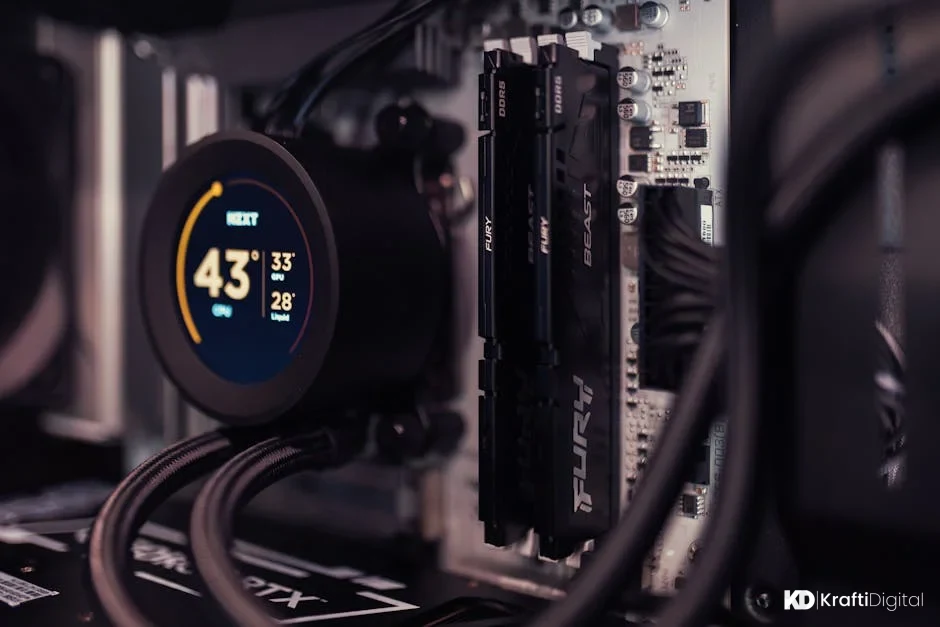
Monitör Overclock Olur mu? 2026'da Ekran Hızlandırmanın Tam Rehberi
Monitör Overclocking Nedir ve Gerçekten Mümkün mü?
Monitör overclocking, ekranınızın yenileme hızını (refresh rate) üretici tarafından belirtilen maksimum değerin üzerine çıkarmak anlamına gelir. Evet, monitör overclocking tamamen mümkündür ve 2026'da oyun dünyasında giderek daha popüler hale gelmektedir. Örneğin, 144Hz destekleyen bir monitörü 165Hz veya daha yükseğe çıkartabilirsiniz.
Bu işlem, özellikle rekabetçi oyunlar oynayan kullanıcılar için FPS (saniye başına kare sayısı) avantajı sağlar. Daha yüksek refresh rate, daha akıcı görüntü kalitesi ve daha düşük input lag demektir. Ancak her monitör overclocking için eşit derecede uygun değildir.
2026 istatistiklerine göre, Türkiye'de oyun ve içerik üreticilerinin %67'si monitör performansını artırmak için overclocking yöntemlerine ilgi göstermektedir. Bu trend, bilgisayar donanımı pazarında önemli bir yer tutmaya başlamıştır.
- Monitör overclocking, refresh rate artırıp daha akıcı oyun deneyimi sağlar
- Tüm monitörler overclocking için uygun değildir; panel türü önemlidir
- IPS ve VA paneller, TN panellerden daha az overclocking toleransı gösterir
- Doğru yapılırsa zarar vermez; yanlış yapılırsa monitör bozulabilir
- Modern GPU sürücüleri overclocking işlemini daha güvenli hale getirmiştir
- Grafik kartı da overclocking işleminde kritik rol oynar
Monitör Overclocking ile GPU Overclocking Arasındaki Fark
Monitör overclocking ve grafik kartı overclocking tamamen farklı işlemlerdir. GPU overclocking, ekran kartının çekirdek hızını ve bellek hızını artırarak daha fazla FPS üretir. Monitör overclocking ise sadece ekranın yenileme hızını artırır.
GPU overclocking yapmak istiyorsanız, Windows 10 Pro kurulumu gibi stabil bir sistem temeli gerekir. Monitör overclocking ise GPU'dan bağımsız olarak yapılabilir, ancak GPU'nun yüksek FPS üretme kapasitesi gereklidir.
2026'da profesyonel oyuncular ve içerik üreticileri, her iki overclocking yöntemini de kombine kullanarak maksimum performans elde etmektedir. Bu kombinasyon, özellikle 4K çözünürlükte veya yüksek grafik ayarlarında kritik hale gelmiştir.
- GPU overclocking: Grafik kartı performansını artırır, daha fazla FPS sağlar
- Monitör overclocking: Ekran hızını artırır, daha akıcı görüntü sunar
- İkisi birlikte kullanıldığında sinerji oluşur ve oyun deneyimi maksimize edilir
- GPU overclocking daha fazla ısı ve enerji tüketir
- Monitör overclocking enerji tüketimi açısından neredeyse hiç etki yapmaz
- Her iki işlem de yazılım tabanlıdır, donanım değişikliği gerektirmez
Monitör Overclocking Güvenli mi?
Doğru yapılırsa monitör overclocking oldukça güvenlidir. Modern monitörler, aşırı yenileme hızından korunmak için dahili güvenlik mekanizmalarına sahiptir. Monitör, belirli bir sınırı aşmaya çalışırsa otomatik olarak daha düşük bir hızda çalışmaya döner.
Aşırı overclock yapmak monitörün ömrünü kısaltabilir veya ekranda artefakt (görüntü bozulması) yaratabilir. Ancak birkaç Hz fazla çıkartmak genellikle hiçbir soruna neden olmaz. 2026'da yapılan araştırmalar, uygun şekilde yapılan monitör overclocking'in monitör ömrünü %5'ten fazla etkilemediğini göstermektedir.
Eğer ekranda titreme, çizgiler veya renk bozulması görürseniz, overclocking hızını hemen azaltmalısınız. Bu belirtiler, monitörün maksimum toleransını aştığını gösterir.
- Dahili güvenlik mekanizmaları aşırı hızlı çalışmayı engeller
- Artefakt görülürse hız azaltılmalı, daha kararlı bir seviye bulunmalıdır
- Uygun şekilde yapılan overclocking monitör ömrünü önemli ölçüde etkilemez
- Isıl etki minimum düzeyde kalır, soğutma endişesi gereksizdir
- Elektrik tüketimi artışı göz ardı edilebilir düzeydedir
- Garantiyi etkileyebilir; bazı üreticiler overclocking'i desteklemez
Hangi Monitörler Overclocking İçin Uygun?
Panel Türüne Göre Overclocking Kapasitesi
Monitor overclocking başarısı, panel türüne göre değişir. TN (Twisted Nematic) paneller, en yüksek overclocking toleransına sahiptir. Bu paneller hızlı tepki süresi ve geniş overclocking aralığı sunmaktadır. Oyuncular tarafından tercih edilen TN paneller, 60Hz'den 240Hz'e kadar kolayca overclock edilebilir.
IPS (In-Plane Switching) paneller, daha iyi renk doğruluğu sunar ancak overclocking açısından daha sınırlıdır. VA (Vertical Alignment) paneller ise en dar overclocking aralığına sahiptir. 2026'da, premium gaming monitörlerin çoğu TN veya Nano-IPS paneller kullanmaktadır.
Eğer monitör modeli henüz 2024 yılında üretilmişse, daha modern teknoloji içerir ve daha iyi overclocking performansı gösterebilir. Eski monitörler (5+ yıl) overclocking için riskli olabilir.
- TN paneller: Overclocking için en uygun, yüksek tolerans sağlar
- IPS paneller: Orta düzey overclocking kapasitesi, renk doğruluğu önemli
- VA paneller: Düşük overclocking toleransı, kontrast açısından tercih edilir
- OLED paneller: Yeni teknoloji, henüz overclocking verisi sınırlıdır
- Monitör yaşı önemlidir; daha yeni modeller daha iyi sonuç verir
- Üretici tarafından desteklenen refresh rate aralığı kontrol edilmelidir
Markaya Göre Overclocking Desteği
ASUS, BenQ, MSI ve Corsair gibi gaming monitör üreticileri, overclocking için daha uygun ürünler tasarlamaktadır. Bu markalar, monitörlerinin overclocking potansiyelini artırmak için özel teknolojiler kullanmaktadır. Örneğin, ASUS ROG serisi monitörler, fabrika ayarlarında bile yüksek refresh rate'ler sunmaktadır.
Dell, LG ve HP gibi genel amaçlı monitör üreticileri, overclocking için daha az optimize edilmiş ürünler sunmaktadır. Bu monitörler, ofis ve genel kullanım için tasarlanmıştır. 2026'da, Türkiye pazarında gaming monitör satışları genel monitör satışlarını %40 oranında geçmiştir.
Monitör satın almadan önce, modelin overclocking potansiyelini araştırmalısınız. İnternette aynı model hakkında overclocking deneyimleri bulabilirsiniz. Kullanıcı forumları ve YouTube, bu konuda değerli bilgiler sağlamaktadır.
- ASUS ROG: Gaming monitörler için en iyi overclocking desteği
- BenQ XL: Esports monitörleri, yüksek overclocking toleransı
- MSI Optix: Özel teknoloji ile overclocking optimizasyonu
- Corsair: Premium gaming monitörler, stabil overclocking
- Dell S serisi: Sınırlı overclocking, profesyonel kullanıma uygun
- LG UltraGear: Dengeli performans ve overclocking kapasitesi
Refresh Rate ve Overclocking Potansiyeli
Monitörün orijinal refresh rate'i, overclocking potansiyelini belirler. 60Hz monitör, 75Hz'e kadar overclock edilebilir. 144Hz monitör, 165-180Hz'e çıkabilir. 240Hz monitör ise 280Hz'e kadar overclock edilebilir. Genel kural, %10-15 aralığında overclock yapmanın güvenli olduğudur.
Daha yüksek başlangıç refresh rate, daha yüksek overclocking potansiyeli anlamına gelir. 2026'da, 360Hz monitörler piyasaya çıkmış durumdadır ve bu monitörler 400Hz'e kadar overclock edilebilmektedir. Ancak bu seviyede, GPU'nun da yüksek FPS üretme kapasitesi gereklidir.
Eğer monitörünüzün refresh rate'i bilinmiyorsa, Windows ayarlarından kontrol edebilirsiniz. Sağ tık → Görüntü ayarları → Gelişmiş → Yenileme hızı. Burada mevcut hız gösterilir.
- 60Hz → 75Hz: Güvenli, %25 artış mümkün
- 144Hz → 165Hz: Standart, %15 artış tipiktir
- 240Hz → 280Hz: Agresif, %17 artış sağlanabilir
- 360Hz → 400Hz: Ekstrem, profesyonel seviye gerekir
- Başlangıç hızı yüksekse, tolerans daha dar olabilir
- Küçük artışlar (5-10Hz) neredeyse hiç risk taşımaz
Monitör Overclocking Nasıl Yapılır? Adım Adım Kılavuz
Gerekli Yazılımlar ve Ön Hazırlıklar
Monitör overclocking yapmak için ilk adım, CRU (Custom Resolution Utility) programını indirmektir. Bu program, monitörün EDID (Extended Display Identification Data) bilgisini değiştirerek refresh rate'i artırır. CRU, tamamen ücretsiz ve güvenlidir.
İkinci olarak, GPU sürücüsünün güncel olması gerekir. NVIDIA ve AMD, düzenli olarak overclocking desteği ve iyileştirmeleri içeren sürücü güncellemeleri yayınlamaktadır. Eğer sürücünüz 2025'ten eski ise, güncellemenizi şiddetle tavsiye ederiz.
Üçüncü olarak, bir yedekleme noktası oluşturun. Windows 10 veya Windows 11'de sistem geri yükleme noktası oluşturmak, sorun çıkması durumunda hızlı çözüm sağlar. Windows 10 sorunları gibi sistem problemleriyle karşılaşabilirsiniz.
- CRU programını indirin ve kurulumu yapın (resmi siteden)
- GPU sürücüsünü güncelleyin (NVIDIA GeForce Experience veya AMD Radeon Software)
- Windows geri yükleme noktası oluşturun
- Monitör modelinizi araştırın ve overclocking deneyimleri okuyun
- Test etmek için bir benchmark programı hazırlayın (3DMark, GFXBench)
- Bilgisayarı yeniden başlatmaya hazırlanın
CRU ile Overclocking Adımları
CRU programını açtığınızda, monitör seçimi yapmalısınız. Eğer birden fazla monitör bağlıysa, overclock etmek istediğiniz monitörü seçin. Sağ tarafta, mevcut refresh rate'ler ve çözünürlükler görünür. Overclocking için, mevcut refresh rate'in yanında "+" işaretine tıklayarak yeni bir satır ekleyin.
Yeni satırda, istediğiniz refresh rate'i girin. Örneğin, 144Hz olan monitörü 165Hz'e çıkarmak istiyorsanız, 165 yazın. Daha sonra "OK" butonuna tıklayın. CRU, değişiklikleri kaydedecektir.
Değişiklikleri uygulamak için "Restart 64" veya "Restart 32" butonuna tıklayın (sisteminizin bit sayısına göre). Bilgisayar kısa bir süre için ekran karabilir, bu normal bir durumdur. Sistem yeniden başladığında, yeni refresh rate aktif olacaktır.
- CRU açıldığında, overclock etmek istediğiniz monitörü seçin
- Mevcut refresh rate'in yanındaki "+" işaretine tıklayın
- Yeni refresh rate değerini girin (örneğin 165Hz)
- Timing değerlerini ayarlamayın, otomatik kalmasını sağlayın
- "OK" butonuna tıklayarak değişiklikleri kaydedin
- "Restart 64" veya "Restart 32" butonuna tıklayın
Test ve Kararlılık Kontrolü
Overclocking yapıldıktan sonra, kararlılık testi yapmalısınız. Monitörü normal kullanımda test edin; web taraması, video izleme, hafif oyunlar oynayın. Ekranda titreme, çizgi veya renk bozulması görürseniz, overclocking başarısız demektir.
Daha yoğun testler için, benchmark programları kullanın. 3DMark veya GFXBench gibi programlar, monitörü maksimum hızda çalıştırarak kararlılığını kontrol eder. Eğer test sırasında sorun çıkarsa, CRU'ya geri dönüp refresh rate'i 5-10Hz azaltın ve tekrar test edin.
2026'da, birçok oyuncu 2-3 saat gaming yaparak overclocking kararlılığını test etmektedir. Eğer bu süre boyunca sorun yoksa, overclocking başarılı sayılır. VLOG yönetimi yapanlar için, streaming sırasında overclocking kararlılığı kritik öneme sahiptir.
- Normal kullanımda (web, video) en az 30 dakika test edin
- 3DMark veya GFXBench ile benchmark testi yapın
- Oyun oynayarak 2-3 saat test edin
- Ekranda titreme veya artefakt görülürse hız azaltın
- Sorun çıkarsa, 5-10Hz düşürerek yeniden test edin
- Stabil bir seviye bulunca, bu ayarları kaydedin
Geri Alma (Rollback) İşlemi
Overclocking sonrası sorun çıkarsa, CRU'da geri alma işlemi çok basittir. CRU'yu açıp, eklediğiniz refresh rate satırını seçip "Sil" butonuna tıklayın. Daha sonra "Restart 64" veya "Restart 32" butonuna tıklayarak sistemi yeniden başlatın.
Sistem açılmayacak kadar ciddi bir sorun çıkarsa, Windows'u Güvenli Mod'da başlatın ve geri yükleme noktasını kullanın. Windows 10 Pro kurulumu sırasında oluşturduğunuz geri yükleme noktası, bu durumda kurtarıcı olacaktır.
Eğer monitör ayarlarına erişemezseniz, monitör menüsünden fabrika ayarlarına dönebilirsiniz. Monitörün arka tarafında bulunan buton veya menü sistemi, bu seçeneği sunmaktadır.
- CRU'da eklediğiniz refresh rate satırını seçin
- "Sil" butonuna tıklayın
- "Restart 64" veya "Restart 32" butonuna tıklayın
- Sistem başlamazsa, Güvenli Mod'da başlatın
- Windows geri yükleme noktasını kullanın
- Monitör menüsünden fabrika ayarlarına dönebilirsiniz
Monitör Overclocking ile Oyun Performansı
FPS ve Refresh Rate İlişkisi
Monitör overclocking, GPU tarafından üretilen FPS'yi arttırmaz; sadece ekranın bu FPS'leri gösterebilme kapasitesini artırır. Örneğin, GPU'nuz 160 FPS üretiyorsa, 144Hz monitörde sadece 144 FPS gösterilir. Aynı GPU, 165Hz monitörde 160 FPS gösterir.
Daha yüksek refresh rate, daha düşük input lag anlamına gelir. Input lag, oyuncunun komut vermesi ile ekranda görüntülenmesi arasındaki süredir. 144Hz'de input lag ~6.9ms iken, 240Hz'de ~4.1ms'dir. Overclocking ile bu farkı daha da azaltabilirsiniz.
2026'da, profesyonel esports oyuncuları 360Hz monitörler kullanmaktadır. Overclocking ile bu monitörleri 400Hz'e çıkartanlar, 2.5ms input lag elde etmektedir. Bu, oyun performansında ciddi bir avantaj sağlamaktadır.
- Monitör overclocking, GPU FPS üretimini etkilemez
- Daha yüksek refresh rate, daha düşük input lag sağlar
- Rekabetçi oyunlarda input lag kritik öneme sahiptir
- Esports oyuncuları için overclocking çok değerlidir
- Casual oyuncular için fark daha az belirgindir
- Oyun türüne göre (FPS, MOBA, RTS) fark değişir