
iPhone'da Gizli Klasör Oluşturma: 2026'da En Güncel Yöntemler
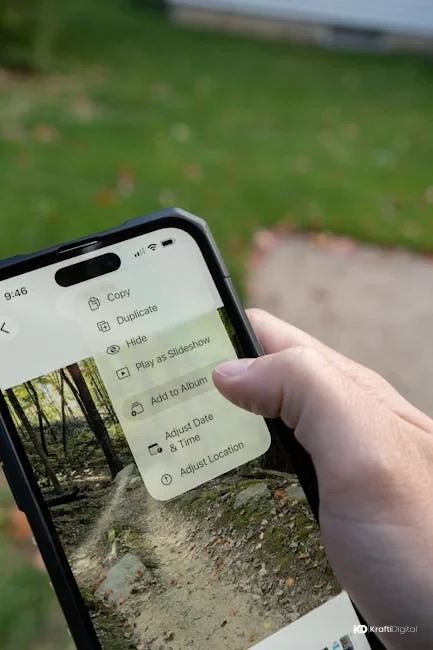
iPhone'da Gizli Klasör Oluşturma: 2026'da En Güncel Yöntemler
Gizli Klasör Nedir ve Neden Gereklidir?
Gizli klasörler, iPhone kullanıcılarının kişisel ve hassas dosyalarını korumak için oluşturduğu özel depolama alanlarıdır. 2026 yılında, dijital gizlilik ve veri güvenliği daha önemli hale gelmiştir. Birçok Türk kullanıcı, fotoğraf, video, belge ve diğer özel içerikleri yetkisiz kişilerden uzak tutmak istemektedir.
iOS işletim sistemi, sürüm 17 ve üzeri versiyonlarda, gizli klasör özelliğini daha gelişmiş hale getirmiştir. Apple'ın sunduğu bu özellik, kullanıcıların gizlilik haklarını koruma altına almaktadır. Özellikle aile üyeleri, iş arkadaşları veya başka kişilerin telefonunuzu kullandığı durumlarda bu özellik hayat kurtarıcı olmaktadır.
Gizli Klasör Oluşturmanın Avantajları
- Kişisel fotoğraf ve videoları korumalı tutma
- Gizli belgelere şifre ile erişim sağlama
- Finansal veriler ve banka bilgilerini güvenli saklama
- İş dosyalarını ayrı bir alanda organize etme
- Çocuklara karşı uygunsuz içeriği gizleme
- Sosyal medya hesaplarına ait hassas bilgileri koruma
- Tıbbi belgeler ve sağlık kayıtlarını gizli tutma
iPhone'da Gizli Klasör Oluşturmak İçin Gerekli Adımlar
Adım 1: Dosya Uygulamasını Açma
iPhone'unuzda Dosyalar uygulamasını açarak başlayın. Bu uygulama, iOS cihazlarında dosya yönetimini sağlayan ana araçtır. Eğer ana ekranda Dosyalar uygulamasını göremiyorsanız, Spotlight arama özelliğini kullanarak kolayca bulabilirsiniz.
Spotlight arama özelliğini etkinleştirmek için ekranın ortasından aşağıya doğru kaydırın ve "Dosyalar" yazın. Uygulama anında açılacaktır. 2026 yılında, Apple'ın Dosyalar uygulaması daha kullanıcı dostu arayüze sahip hale getirilmiştir.
Adım 2: iCloud Drive'da Klasör Oluşturma
Dosyalar uygulaması açıldıktan sonra, iCloud Drive sekmesine tıklayın. iCloud Drive, Apple'ın bulut depolama hizmetidir ve Türkiye'de birçok iPhone kullanıcısı tarafından aktif olarak kullanılmaktadır. Burada yeni bir klasör oluşturmak için sağ üst köşedeki "Düzenle" seçeneğine basın.
"Yeni Klasör" seçeneğini seçin ve klasörünüze istediğiniz adı verin. Örneğin "Gizli Dosyalar" veya "Özel Belgeler" gibi adlar kullanabilirsiniz. Klasör adını belirledikten sonra "Oluştur" düğmesine basın.
Adım 3: Klasöre Şifre Ekleme
Yeni oluşturduğunuz klasörü uzun süre basılı tutun. Açılan menüden "Bilgiler" seçeneğine tıklayın. Bu bölümde, klasörü kilitlemek için "Şifre ile Koru" veya "Face ID/Touch ID ile Koru" seçeneğini seçin.
Eğer "Face ID ile Koru" seçeneğini seçerseniz, klasöre erişmek için yüz tanıma işlemi gerekli olacaktır. "Touch ID ile Koru" seçeneğini seçerseniz, parmak iziniz kullanılacaktır. Bu yöntemler, 2026 yılında en güvenli ve en hızlı erişim yöntemleridir.
iOS 17 ve Üzeri Versiyonlarda Gizli Klasör Özelliği
Gizli Dosya ve Klasörleri Göz Ardı Etme
iOS 17 sürümünde Apple, "Gizli" ve "Kilitli" klasör özelliklerini tanıtmıştır. Bu özellik, klasörleri tamamen gizlemek veya kilitlemek için tasarlanmıştır. Gizli klasörler, ana ekranda görünmez hale gelir ve Spotlight aramasında da yer almaz.
Gizli klasör oluşturmak için Dosyalar uygulamasında bir klasör oluşturun. Ardından klasörü uzun süre basılı tutun ve "Gizle" seçeneğini seçin. Klasör anında ana ekrandan kaybolacaktır. Bu klasöre erişmek için Dosyalar uygulamasını açın ve "Gizli Öğeler" bölümüne gidin.
Kilitli Klasörleri Yönetme
- Dosyalar uygulamasında klasör oluşturun
- Klasörü uzun süre basılı tutun ve "Bilgiler"e tıklayın
- "Kilitli" seçeneğini etkinleştirin
- Face ID, Touch ID veya şifre seçin
- Klasör artık her açılışta kimlik doğrulaması isteyecektir
- Kilitli klasörleri Dosyalar uygulamasında ayrı bir bölümde görebilirsiniz
- İhtiyaç halinde kilidi kaldırabilir veya değiştirebilirsiniz
Fotoğraf Uygulamasında Gizli Albüm Oluşturma
Fotoğraf Uygulamasının Gizli Albüm Özelliği
iPhone'unuzda fotoğraf ve videoları gizlemek için Fotoğraf uygulamasını da kullanabilirsiniz. Gizli albüm özelliği, iOS 16.1 ve üzeri versiyonlarda mevcut olup, 2026 yılında daha gelişmiş hale getirilmiştir. Bu özellik, fotoğrafları tamamen gizlemek ve Face ID/Touch ID ile koruma sağlamak için tasarlanmıştır.
Fotoğraf uygulamasını açın ve gizlemek istediğiniz fotoğrafı seçin. Fotoğrafı uzun süre basılı tutun ve "Gizle" seçeneğini seçin. Fotoğraf anında Gizli albümüne taşınacaktır. Gizli albüme erişmek için Fotoğraf uygulamasında "Albümler" sekmesine gidin ve en altta "Gizli" seçeneğini seçin.
Gizli Albüme Erişim Kontrolü
- Fotoğraf uygulamasında "Gizli" albümü seçin
- İlk kez açılışında Face ID veya Touch ID kimlik doğrulaması gerekli
- Gizli albüm ana ekranda ve Spotlight aramasında görünmez
- Gizli albümdeki fotoğraflar yedeklenmez (iCloud'a yüklenmez)
- Gizli albümü yönetmek için Ayarlar > Fotoğraf > Gizli Albümü Göster seçeneğini kullanın
- Albümü tekrar görünür hale getirmek için aynı yoldan "Gizle" seçeneğini seçin
Not Uygulamasında Kilitli Notlar Oluşturma
Not Uygulamasının Güvenlik Özellikleri
iPhone'unuzda hassas bilgileri tutmak için Not uygulamasını da kullanabilirsiniz. iOS 9.3 sürümünden itibaren, Apple, notlara şifre ekleme özelliğini sunmaktadır. 2026 yılında, Not uygulaması daha gelişmiş şifreleme ve güvenlik özellikleri ile güncellenmiştir.
Not uygulamasını açın ve yeni bir not oluşturun. Not oluşturduktan sonra, not üzerinde parmağınızı üç saniye boyunca basılı tutun. Açılan menüden "Kilitle" seçeneğini seçin. Not artık Face ID, Touch ID veya şifre ile korunacaktır.
Kilitli Notları Yönetme ve Erişim
- Not uygulamasında yeni not oluşturun
- Not içeriğini yazın ve not üzerinde uzun basın
- "Kilitle" seçeneğini seçin
- Face ID, Touch ID veya şifre seçin
- Not otomatik olarak şifrelenecektir
- Kilitli notlara erişmek için kimlik doğrulaması gerekli
- Notun kilidini açmak için "Kilidi Aç" seçeneğini seçin
Güvenlik Ayarlarını Optimize Etme
Face ID ve Touch ID Ayarlamaları
Gizli klasörleri korumak için Face ID ve Touch ID özelliklerini en iyi şekilde ayarlamanız gerekir. iPhone'unuzda Ayarlar uygulamasını açın ve "Face ID & Passcode" veya "Touch ID & Passcode" seçeneğine gidin. Burada, birden fazla yüz veya parmak izi kaydedebilirsiniz.
Türkiye'de birçok iPhone kullanıcısı, güvenlik nedeniyle hem Face ID hem de Touch ID'yi etkinleştirmektedir. Bu sayede, gözlük takarken veya elleriniz ıslak olduğunda alternatif bir kimlik doğrulama yöntemi kullanabilirsiniz. 2026 yılında, Apple'ın biyometrik güvenlik teknolojisi çok daha güvenilir hale gelmiştir.
Passcode ve İki Faktörlü Kimlik Doğrulama
- Ayarlar uygulamasında "Face ID & Passcode" seçeneğine gidin
- Güçlü bir passcode belirleyin (en az 6 haneli)
- İki faktörlü kimlik doğrulamayı etkinleştirin
- Apple ID güvenliğini en üst düzeyde tutun
- Düzenli olarak şifrelerinizi değiştirin
- Passcodu kimseyle paylaşmayın
- İOS'u her zaman güncel tutun
Özel Uygulamalar Kullanarak Gizli Klasör Oluşturma
Üçüncü Taraf Uygulamalar ve Avantajları
Apple'ın yerleşik özelliklerinin yanı sıra, üçüncü taraf uygulamalar da gizli klasör oluşturmak için kullanılabilir. 2026 yılında, App Store'da çok sayıda güvenli dosya saklama uygulaması bulunmaktadır. Bu uygulamalar, gelişmiş şifreleme teknolojileri ve kullanıcı dostu arayüzler sunmaktadır.
Popüler seçenekler arasında Vault, Secure Folder ve Tresorit yer almaktadır. Bu uygulamalar, bulut depolama ve yerel depolama seçenekleri sunmaktadır. Türkiye'de, birçok şirket ve kişi bu uygulamaları gizli belgelerini korumak için kullanmaktadır. Mobil uyumlu çözümlerin gelişmesi ile birlikte, bu uygulamalar daha güvenli ve daha hızlı hale gelmiştir.
Önerilen Üçüncü Taraf Uygulamalar
- Vault: Fotoğraf ve video saklama için özel tasarlanmış
- Secure Folder: Samsung ve diğer cihazlarla uyumlu
- Tresorit: Bulut tabanlı güvenli depolama hizmeti
- Wickr Me: Güvenli mesajlaşma ve dosya paylaşımı
- ProtonMail: Şifreli e-posta ve dosya depolama
- Sync.com: Türkiye'de popüler bulut depolama seçeneği
Sıkça Sorulan Sorular
iPhone'da Gizli Klasörü Nasıl Bulabilirim?
iPhone'unuzda Dosyalar uygulamasını açın ve iCloud Drive sekmesine gidin. Sayfanın altında "Gizli Öğeler" seçeneğini göreceksiniz. Bu seçeneğe tıklayarak, gizli klasörlerinize erişebilirsiniz. Alternatif olarak, Spotlight arama özelliğini kullanarak klasörün adını yazarak da bulabilirsiniz.
Eğer klasörü tamamen gizlediyseniz, Spotlight aramasında görünmeyecektir. Gizli klasörlere erişmek için Face ID veya Touch ID kimlik doğrulaması gereklidir. 2026 yılında, Apple bu özelliği daha sezgisel hale getirmiştir.
Gizli Klasörü Yanlışlıkla Sildim, Kurtarabilir Miyim?
Eğer gizli klasörü yanlışlıkla sildiyseniz, iCloud yedeklemesinden kurtarabilirsiniz. iPhone'unuzda Ayarlar uygulamasını açın ve üst kısımda Apple ID'nize tıklayın. "iCloud" seçeneğine gidin ve "iCloud Yedeklemesi" bölümünü kontrol edin. Eğer klasörü silmeden önce yedekleme yapıldıysa, iPhone'unuzu fabrika ayarlarına döndürerek dosyaları kurtarabilirsiniz.
Ancak, bu işlem tüm verilerinizi etkileyecektir. Daha güvenli bir yöntem olarak, düzenli olarak iCloud yedeklemesi yapmanız önerilir. Türkiye'de, birçok kullanıcı bu nedenle aylık yedekleme rutini oluşturmaktadır.
Gizli Klasörün Şifresini Unuttum, Ne Yapabilirim?
Gizli klasörün şifresini unuttuysa, Face ID veya Touch ID kullanarak erişmeyi deneyebilirsiniz. Eğer bunlar da çalışmıyorsa, klasörü silip yeniden oluşturmanız gerekebilir. Apple, gizli klasörlerin şifresini sıfırlama seçeneği sunmamaktadır. Bu nedenle, şifrenizi güvenli bir yere not etmeniz önerilir.
Mail yedeklemesi yaparken olduğu gibi, şifreleri de güvenli bir şekilde saklayın. Alternatif olarak, Apple'ın iCloud Keychain özelliğini kullanarak şifrelerinizi otomatik olarak yönetebilirsiniz. 2026 yılında, şifre yönetimi uygulamaları daha güvenli ve daha kullanıcı dostu hale gelmiştir.
Gizli Klasörün Boyutu Sınırlı Mı?
Gizli klasörün boyutu, iPhone'unuzun depolama kapasitesi ile sınırlıdır. Eğer iCloud Drive kullanıyorsanız, iCloud depolama planınız tarafından sınırlandırılacaktır. Türkiye'de, Apple'ın iCloud planları 50 GB'dan 2 TB'ye kadar değişmektedir.
Depolama alanınızı kontrol etmek için Ayarlar > [Apple ID] > iCloud > Depolama Yönetimi seçeneğine gidin. Eğer depolama alanınız doluysa, eski dosyaları silmek veya iCloud planını yükseltmek gerekebilir. 2026 yılında, bulut depolama fiyatları daha uygun hale gelmiştir.
Gizli Klasör Başkası Tarafından Bulunabilir Mi?
Eğer klasörü tamamen gizlediyseniz ve Face ID/Touch ID ile koruduysanız, başkası tarafından bulunması çok zor olacaktır. Ancak, klasörü yalnızca şifre ile koruduysanız, güçlü bir şifre kullanmanız gerekir. Spotlight aramasında gizli klasörler görünmeyecektir. Instagram'da gizli ayarlar yapmanız gibi, iPhone'da da gizlilik önemlidir.
Eğer telefonunuzu başkasına veriyorsanız, Kısıtlı Kip'i etkinleştirmeyi düşünün. Bu mod, belirli uygulamalara ve özelliklere erişimi sınırlandırır. Türkiye'de, birçok ebeveyn çocuklarının telefonlarında bu özelliği kullanmaktadır.
Gizli Klasörleri Başka Bir iPhone'a Taşıyabilir Miyim?
Evet, gizli klasörleri iCloud yedeklemesi aracılığıyla başka bir iPhone'a taşıyabilirsiniz. Yeni iPhone'unuzu kurularken "iCloud Yedeklemesinden Geri Yükle" seçeneğini seçin. Tüm gizli klasörleriniz ve dosyalarınız yeni cihaza aktarılacaktır.
Alternatif olarak, Finder (Mac) veya iTunes (Windows) kullanarak bilgisayarınız aracılığıyla da aktarabilirsiniz. Dosya aktarımı sırasında, tüm şifre ve güvenlik ayarları da korunacaktır. iPhone'da geri alma özelliğini kullanarak da yanlışlıkla silinen dosyaları kurtarabilirsiniz.
2026'da iPhone Gizli Klasör Güvenliği Nasıl Gelişti?
2026 yılında, Apple gizli klasör güvenliğini önemli ölçüde iyileştirmiştir. Yeni biyometrik kimlik doğrulama teknolojileri, daha hızlı ve daha güvenli erişim sağlamaktadır. Ayrıca, uçtan uca şifreleme (end-to-end encryption) teknolojisi, tüm gizli dosyaların korunmasını garantilemektedir. Dijital para ve finans uygulamaları gibi, gizli dosya yönetimi de daha güvenli hale gelmiştir. Apple, kullanıcı gizliliğini koruma konus