
OS X Terminal Nedir ve 2026'da Neden Hâlâ Önemlidir?
OS X Terminal Nedir ve 2026'da Neden Hâlâ Önemlidir?
Terminal Uygulamasının Tanımı ve Temel Fonksiyonu
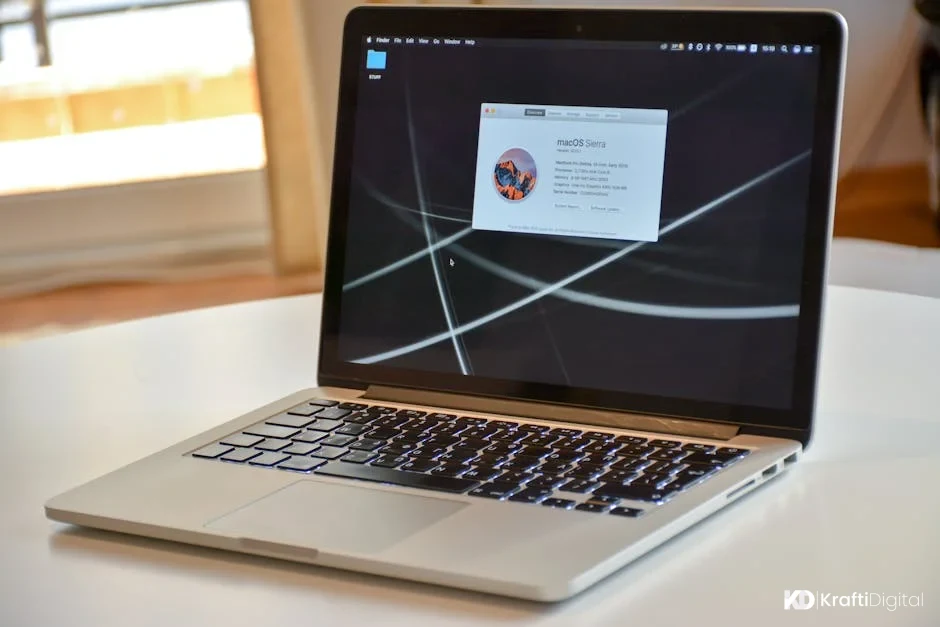
OS X Terminal, macOS işletim sisteminin kalbi olan komut satırı arayüzüdür. 2026'da yazılım geliştirme, sistem yönetimi ve veri analizi alanlarında çalışan profesyoneller için vazgeçilmez bir araçtır. Terminal aracılığıyla, grafiksel arayüz (GUI) kullanmadan doğrudan işletim sistemine komutlar gönderebilirsiniz.
2026 yılında, dijital pazarlama şirketleri ve teknoloji firmalarının çoğu, veri işleme ve sistem yönetimi için Terminal kullanmaktadır. Özellikle otomasyonlar ve hızlı dosya yönetimi için bu araç kritik öneme sahiptir. Türkiye'deki yazılım geliştirme ekipleri de Terminal'e yoğun şekilde başvurmaktadır.
Terminal'e erişmek oldukça basittir. Command + Space tuşlarına basarak Spotlight Search'ü açın, ardından "Terminal" yazıp Enter tuşuna basın. Birkaç saniye içinde komut satırı penceresi açılacaktır.
Terminal Açmanın Farklı Yolları
- Spotlight Search kullanarak (Command + Space)
- Applications → Utilities → Terminal klasöründen doğrudan açma
- Finder'da Go → Utilities menüsüne tıklayarak
- Dock'a Terminal'i sabitleyerek hızlı erişim sağlama
- iTerm2 gibi üçüncü taraf terminal uygulamalarını kurarak
- Keyboard Shortcuts ayarlarından özel kısayol atama
Temel Terminal Komutları: 2026'da Kullanılan Pratik Örnekler
pwd Komutu: Mevcut Konumunuzu Öğrenin
pwd (Print Working Directory) komutu, Terminal'de tam olarak hangi klasörde bulunduğunuzu gösterir. Bu komut, özellikle dosya yönetimi sırasında yönünüzü kaybetmemeniz için çok önemlidir. Komutu yazıp Enter tuşuna bastığınızda, mevcut dizinin tam yolunu ekranda göreceksiniz.
Örneğin, bir dosyayı taşımak veya silmek istediğinizde, öncelikle doğru konumda olduğunuzdan emin olmalısınız. pwd komutu bu kontrol için ilk adımdır. 2026'da veri analisti ve sistem yöneticileri, günde onlarca kez bu komutu kullanmaktadırlar.
cd Komutu: Dosya Klasörlerinde Gezinme
cd (Change Directory) komutu, bir klasörden diğerine geçiş yapmanızı sağlar. Örneğin, Downloads klasörüne gitmek için "cd Downloads" yazıp Enter tuşuna basın. Üst klasöre dönmek için ise "cd .." komutunu kullanabilirsiniz.
Terminal'de dosya yönetiminin temelini cd komutu oluşturur. Eğer derin bir klasör yapısında çalışıyorsanız, tam yolu yazarak doğrudan oraya gidebilirsiniz: "cd /Users/Adınız/Documents/Projeler/2026". Bu yöntem, zaman kaybetmemenizi sağlar.
- cd Documents (Documents klasörüne git)
- cd .. (bir üst klasöre dön)
- cd ~ (ana dizine dön)
- cd / (sistem kök dizinine git)
- cd - (önceki klasöre dön)
- cd ../.. (iki seviye yukarı çık)
Dosya Arama ve Yönetimi: Terminal'de Veri Bulma Teknikleri
ls Komutu: Dosya Listeleme ve Ayrıntılar
ls komutu, mevcut klasördeki tüm dosya ve klasörleri listeler. "ls -l" komutu ise dosyaların izinlerini, boyutunu, sahibini ve değiştirilme tarihini gösterir. 2026'da sistem yöneticileri, dosya izinlerini kontrol etmek için bu komutu düzenli olarak kullanmaktadırlar.
"ls -la" komutu ise gizli dosyaları da gösterir. macOS'ta nokta (.) ile başlayan dosyalar gizli dosyalardır. Sistem dosyalarını veya yapılandırma dosyalarını bulmak için bu komut vazgeçilmezdir. Türkiye'deki IT şirketleri, güvenlik auditlerinde bu komutu sıkça kullanmaktadırlar.
- ls (basit dosya listesi)
- ls -l (detaylı dosya listesi)
- ls -la (gizli dosyalar dahil tüm dosyalar)
- ls -lh (dosya boyutlarını insan tarafından okunabilir formatta göster)
- ls -R (alt klasörleri de göster)
- ls -t (dosyaları değiştirilme tarihine göre sırala)
find Komutu: Güçlü Dosya Arama Yöntemi
find komutu, Terminal'in en güçlü arama araçlarından biridir. Belirli bir klasörde veya tüm sistemde dosya aramanızı sağlar. Örneğin, "find ~ -name '*.pdf'" komutu, ana dizinizde tüm PDF dosyalarını bulur. Bu komut, büyük veri setleriyle çalışan profesyoneller için hayat kurtarıcıdır.
2026'da dijital arşivleme ve dosya yönetimi, birçok şirketin temel ihtiyacıdır. find komutu, milyonlarca dosya arasından saniyeler içinde istediğiniz dosyayı bulmanıza yardımcı olur. Ayrıca, belirli bir tarihten sonra değiştirilen dosyaları bulmak da mümkündür.
Sistem Bilgisi ve Performans İzleme: Terminal ile Bilgisayarınızı Tanıyın
uptime Komutu: Bilgisayarınızın Çalışma Süresi
uptime komutu, bilgisayarınızın son kapatılışından bu yana ne kadar süre çalıştığını gösterir. Ayrıca sistem yükünü (load average) de görüntüler. 2026'da sistem yöneticileri, sunucu performansını izlemek için bu komutu düzenli olarak kontrol ederler.
Çıktı şöyle görünür: "11:45 up 5 days, 3:22, 2 users, load average: 1.23, 1.45, 1.67". Bu rakamlar, sırasıyla son 1, 5 ve 15 dakikalık ortalama sistem yükünü gösterir. Yüksek load average, bilgisayarın aşırı yüklü olduğunu gösterir.
top Komutu: Gerçek Zamanlı Sistem İzleme
top komutu, Terminal'de açık olan işlemleri gerçek zamanlı olarak gösterir. CPU ve bellek kullanımını izleyebilir, hangi uygulamanın en fazla kaynak tükettiğini öğrenebilirsiniz. Türkiye'deki yazılım geliştirme ekipleri, hata ayıklama sırasında bu komutu sıkça kullanmaktadırlar.
top komutundan çıkmak için "q" tuşuna basın. Bu komut, özellikle bir uygulamanın neden yavaş çalıştığını anlamak istediğinizde çok faydalıdır. 2026'da performans optimizasyonu, yazılım kalitesinin temel ölçütüdür.
- top (gerçek zamanlı işlem izleme)
- ps aux (tüm çalışan işlemleri listele)
- kill [PID] (belirli bir işlemi sonlandır)
- killall [uygulama adı] (adıyla işlem sonlandır)
- lsof (açık dosyaları listele)
- df -h (disk alanı kullanımını göster)
İleri Terminal Komutları: Profesyonel Kullanıcılar İçin 2026 Rehberi
man Komutu: Terminal'in Yerleşik Rehberi
man (manual) komutu, herhangi bir Terminal komutunun nasıl kullanıldığını öğrenmenin en iyi yoludur. Örneğin, "man ls" yazarsanız, ls komutunun tüm seçeneklerini ve örneklerini görebilirsiniz. 2026'da, yeni bir komut öğrenirken ilk adım her zaman man komutunu kullanmaktır.
man sayfaları çok detaylı ve kapsamlıdır. Sayfada gezinmek için boşluk tuşu (ileri), "b" tuşu (geri) ve "q" tuşu (çıkış) kullanabilirsiniz. Arama yapmak için "/" tuşuna basıp aranacak terimi yazabilirsiniz.
grep Komutu: Metin Arama ve Filtreleme
grep komutu, dosya içinde belirli bir metni arar ve eşleşen satırları gösterir. Örneğin, "grep 'hata' loglar.txt" komutu, loglar.txt dosyasında "hata" kelimesini içeren tüm satırları bulur. 2026'da, büyük log dosyalarını analiz etmek için bu komut çok önemlidir.
grep'in gücü, diğer komutlarla birleştirilerek arttırılabilir. Örneğin, "cat dosya.txt | grep 'arama'" komutu, dosya içinde belirli bir kelimeyi bulur. Türkiye'deki veri analisti ve sistem yöneticileri, günde onlarca kez grep kullanmaktadırlar.
awk Komutu: Metin İşleme ve Veri Analizi
awk komutu, metin dosyalarını satırlar ve alanlar halinde işlemek için tasarlanmıştır. CSV dosyalarından belirli sütunları çıkarmak, metin verilerini dönüştürmek veya hesaplamalar yapmak için kullanılır. 2026'da, veri işleme görevlerinde awk'ın yeri tartışılmazdır.
Örneğin, "awk '{print $1, $3}' dosya.txt" komutu, dosyanın birinci ve üçüncü alanlarını yazdırır. Daha karmaşık işlemler için awk'ı programlama dili gibi kullanabilirsiniz. Dijital para ve blockchain teknolojisinde veri işleme gibi ileri alanlarda awk'ın kullanımı giderek artmaktadır.
- grep 'metin' dosya.txt (metin araması)
- grep -i 'metin' dosya.txt (büyük/küçük harf duyarsız arama)
- grep -r 'metin' . (klasörde özyinelemeli arama)
- grep -v 'metin' dosya.txt (eşleşmeyen satırları göster)
- awk '{print $1}' dosya.txt (birinci alanı yazdır)
- awk -F',' '{print $2}' dosya.csv (CSV dosyasında ikinci sütunu yazdır)
Sistem Yönetimi ve Otomasyon: Terminal ile İşlerinizi Hızlandırın
caffeinate Komutu: Bilgisayarınızı Uyandırık Tutun
caffeinate komutu, macOS'ta uyku modunu geçici olarak devre dışı bırakır. Uzun süreli indirme, dosya kopyalama veya sistem yedeklemesi sırasında bilgisayarın uyku moduna girmesini önlemek için kullanılır. 2026'da, 24/7 çalışan sunucuların yönetiminde bu komut sıkça kullanılmaktadır.
Örneğin, "caffeinate -i make" komutu, make işlemi tamamlanana kadar bilgisayarı uyandırık tutar. Komuttan çıkmak için Terminal penceresinde CTRL+C tuşlarına basabilirsiniz. Türkiye'deki yazılım geliştirme şirketleri, gece saatlerindeki derleme işlemleri (build) sırasında bu komutu kullanmaktadırlar.
chmod Komutu: Dosya İzinlerini Yönetin
chmod (change mode) komutu, dosya ve klasörlerin izinlerini değiştirir. Örneğin, "chmod +x script.sh" komutu, bir script dosyasını çalıştırılabilir hale getirir. 2026'da, güvenlik ve erişim kontrolü birçok şirketin en önemli öncelikleridir.
İzinler üç kategoriye ayrılır: sahip (user), grup (group) ve diğerleri (others). Her kategori için okuma (r), yazma (w) ve çalıştırma (x) izinleri ayarlanabilir. Windows ve macOS arasında dosya paylaşımı yapıyorsanız, chmod komutunu iyi anlamanız gerekmektedir.
- chmod +x dosya (dosyayı çalıştırılabilir yap)
- chmod 755 dosya (rwx r-x r-x izinleri ayarla)
- chmod 644 dosya (rw- r-- r-- izinleri ayarla)
- chmod -R 755 klasor (klasördeki tüm dosyalara izin ver)
- chmod u+w dosya (sahibine yazma izni ver)
- chmod g-r dosya (gruptan okuma izni kaldır)
rsync Komutu: Güvenli Dosya Senkronizasyonu
rsync komutu, dosyaları ve klasörleri yerel bilgisayar veya uzak sunucu arasında senkronize eder. Yedekleme, dosya aktarımı ve sistem migrasyonu için ideal bir araçtır. 2026'da, bulut depolama ve uzaktan çalışma yaygınlaştıkça rsync'in önemi artmaktadır.
Örneğin, "rsync -avz ~/Documents/ /Volumes/Yedek/" komutu, Documents klasörünü Yedek klasörüne senkronize eder. Sadece değiştirilen dosyalar aktarıldığı için, tekrarlanan yedeklemeler çok hızlıdır. Türkiye'deki kurumlar, kritik verileri korumak için rsync'e güvenmektedirler.
Gelişmiş İpuçları ve En İyi Uygulamalar: 2026'da Terminal Uzmanı Olun
Alias Oluşturma: Sık Kullanılan Komutları Kısalt
Alias, uzun komutları kısa kısaltmalarla değiştirmenin yoludur. Örneğin, "alias ll='ls -lha'" yazarak, ll yazıp Enter tuşuna bastığınızda ls -lha komutu çalışır. 2026'da, Terminal'de verimliliği artırmanın en basit yolu alias oluşturmaktır.
Alias'ları kalıcı hale getirmek için ~/.zshrc (veya ~/.bash_profile) dosyasına eklemeleri yazmalısınız. Dosyayı nano editörüyle açabilirsiniz: "nano ~/.zshrc". Değişiklikleri kaydettikten sonra, "source ~/.zshrc" komutunu çalıştırarak alias'ları aktif hale getirin.
Pipe Operatörü: Komutları Birleştirin
Pipe (|) operatörü, bir komutun çıktısını diğer komutun girdisi olarak iletir. Örneğin, "ls -l | grep '.pdf'" komutu, klasördeki tüm PDF dosyalarını listeler. 2026'da, Terminal'in gücünü kullanmanın anahtarı pipe operatörünü iyi anlamaktır.
Pipe'ı kullanarak karmaşık veri işleme görevleri gerçekleştirebilirsiniz. Örneğin, "cat dosya.txt | grep 'hata' | wc -l" komutu, dosyada 'hata' kelimesinin kaç kez geçtiğini sayar. Video içerik yönetimi ve veri analizi yapıyorsanız, bu tür komutları sıkça kullanacaksınız.
Komut Geçmişini Kullanma: Önceki Komutlara Hızlı Erişim
Terminal'de yukarı ok tuşuna basarak, önceki komutlara erişebilirsiniz. "history" komutu, tüm kullanılan komutları gösterir. Ayrıca, CTRL+R tuşlarına basarak, komut geçmişinde arama yapabilirsiniz. 2026'da, Terminal'de hızlı çalışmak için bu özellikler çok önemlidir.
Komut geçmişini temizlemek için "history -c" komutunu kullanabilirsiniz. Güvenlik nedenleriyle, hassas bilgiler içeren komutları geçmişten silmek isteyebilirsiniz. "history -d [satır numarası]" komutu, belirli bir komutu geçmişten kaldırır.
- ↑ (önceki komutu göster)
- ↓ (sonraki komutu göster)
- CTRL+R (komut geçmişinde arama)
- history (tüm komutları listele)
- history -c (komut geçmişini temizle)
- !![komut] (geçmişten komut çalıştır)
Sıkça Sorulan Sorular
Terminal'de yazı tipi ve renk nasıl değiştirilir?
Terminal'in Preferences (Tercihler) menüsüne giderek, Profiles sekmesinde yazı tipi, boyutu ve renk şemasını değiştirebilirsiniz. 2026'da, Terminal'i uzun saatler kullanıyorsanız, göz sağlığınız için uygun bir tema seçmek çok önemlidir. Koyu tema (dark mode), gece saatlerinde çalışırken göz yorgunluğunu azaltır. Ayrıca, yazı tipi olarak Menlo veya Monaco gibi monospace fontlar tercih edilir.
Terminal uygulamasını açıp, Command+Comma tuşlarına basarak Preferences penceresini açabilirsiniz. Burada Colors sekmesinde farklı renk şemaları deneyebilirsiniz. Birçok profesyonel, Solarized Dark veya Dracula gibi popüler temalar kullanmaktadırlar.